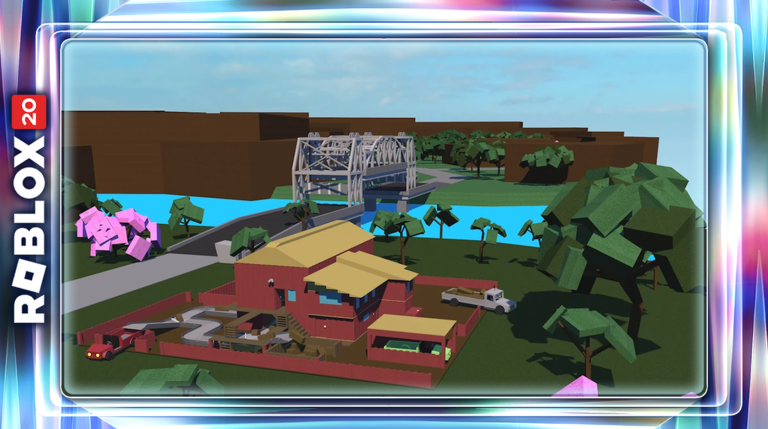
Cómo guardar en Lumber Tycoon 2: La guía definitiva de progreso
Domina las mecánicas de guardado en Lumber Tycoon 2. Aprende sobre guardados manuales, fallos del guardado automático, gestión del tamaño de datos y cómo evitar la pérdida de progreso en Roblox.
Publicado:
Índice
Entendiendo el sistema de guardado en Lumber Tycoon 2
El legendario simulador de tala de árboles de Roblox, desarrollado por Defaultio, cuenta con un sistema de guardado tan icónico como incomprendido. Para muchos jugadores nuevos, el primer obstáculo no es encontrar madera rara, sino simplemente descubrir cómo guardar en Lumber Tycoon 2 su progreso ganado con esfuerzo. A diferencia de los títulos modernos que dependen totalmente de una sincronización en la nube fluida, este juego utiliza un sistema manual basado en ranuras que requiere la intervención del jugador, especialmente durante la configuración inicial.
Saber cómo guardar en Lumber Tycoon 2 correctamente marca la diferencia entre construir un imperio maderero masivo y volver a iniciar sesión solo para encontrar una parcela de tierra completamente vacía. El juego ofrece seis ranuras de guardado distintas, cada una capaz de albergar una base, un inventario y un saldo de dinero únicos. Sin embargo, la naturaleza "de la vieja escuela" del código significa que, si no sigues los pasos de inicialización específicos, es posible que la función de guardado automático nunca se active, lo que provoca el temido mensaje de error "No Save" (Sin guardado).
Configuración por primera vez: Inicializando tu ranura de guardado
Si eres un jugador nuevo, lo más peligroso que puedes hacer es empezar a talar madera inmediatamente sin revisar tu menú. Según los informes de la comunidad, el juego a menudo coloca a las cuentas nuevas en una "ranura actual" (Current Slot) que aún no se ha escrito oficialmente en la base de datos. Para asegurarte de que tu progreso se registre, debes interactuar manualmente con el menú de carga (Load).
Pasos para la inicialización
Abre el menú: Haz clic en el botón "Menu" ubicado en la esquina superior izquierda de tu pantalla.
Navega a Cargar (Load): Haz clic en la pestaña "Load". Verás seis ranuras.
Identifica la ranura verde: Una ranura estará resaltada en verde, etiquetada como "Current Slot" (Ranura actual).
El truco de recargar: Incluso si dice "No Save", haz clic en esa ranura verde y presiona el botón Reload (Recargar). Esto obliga al juego a reconocer la existencia de la ranura.
Guardado manual: Una vez que la interfaz se actualice, haz clic en la ranura nuevamente y selecciona "Save to Slot" (Guardar en ranura). Confirma la acción.
Revisa la marca de tiempo
Verifica siempre que la descripción de la ranura cambie de "No Save" a "Last saved: [Segundos] ago". Si la marca de tiempo no se actualiza, tus datos aún no están seguros.
Indicadores de estado de la ranura de guardado
Entender lo que la interfaz te dice es vital para la seguridad de tus datos. Usa la siguiente tabla para identificar tu estado de guardado actual:
Etiqueta de estado
Significado
Acción necesaria
Current Slot (Verde)
La ranura en la que estás jugando actualmente.
Asegúrate de guardar antes de salir.
No Save
Aún no se han escrito datos en esta ranura.
Debes hacer clic en "Save to Slot" para inicializar.
[Time] Ago
La última vez que el juego se sincronizó con éxito.
Revisa esto antes de cerrar sesión.
Data Size
Un valor numérico que representa la complejidad de tu base.
Monitorea esto para evitar lag al cargar.
Guardado manual frente al guardado automático
Una vez que hayas inicializado una ranura con éxito, el juego cuenta con una mecánica de guardado automático. Sin embargo, confiar únicamente en ella puede ser arriesgado. El guardado automático suele activarse cada pocos minutos, pero la inestabilidad del servidor o las desconexiones repentinas pueden interrumpir este proceso.
Por qué es mejor el guardado manual
El guardado manual te da tranquilidad. Cuando haces clic en "Save to Slot", el juego envía una solicitud directa a los almacenes de datos de Roblox para actualizar tu ID de universo específico (2471084). Esto es significativamente más fiable que esperar al ciclo de guardado automático periódico.
Saber cómo guardar en Lumber Tycoon 2 de manera efectiva implica realizar un guardado manual justo después de cualquier transacción importante, como:
Comprar un hacha de alto nivel (como el Hacha de Plata o la Rukiryaxe).
Completar un gran proyecto de construcción en tu terreno.
Vender un camión lleno de madera rara por una gran suma de dinero.
Intercambiar objetos con otros jugadores.
Comparación de métodos de guardado
Característica
Guardado automático
Guardado manual
Frecuencia
Cada pocos minutos (Automático)
Cuando el jugador lo decida
Fiabilidad
Moderada (Vulnerable al lag)
Alta (Envío directo de datos)
Ideal para
Protección de fondo
Hitos importantes y antes de cerrar sesión
Factor de riesgo
Puede fallar sin aviso
Muestra mensaje de éxito/error
El impacto del tamaño de los datos en el guardado
En Lumber Tycoon 2, el "Data Size" es una métrica que rastrea cuántos objetos, planos y estructuras hay actualmente en tu parcela. A medida que progresas de una choza simple a una fábrica en expansión, el tamaño de tus datos aumentará. Esto tiene un impacto directo en el rendimiento de cómo guardar en Lumber Tycoon 2.
Un tamaño de datos mayor significa que el juego tiene que empaquetar más información en el archivo de guardado. Esto puede provocar "lag parcial" en el servidor cada vez que guardas o cargas. Si el tamaño de tus datos se vuelve excesivamente grande (a menudo referido como niveles 2 o 3 en la comunidad), es posible que experimentes el error "Auto Save Failed" con mayor frecuencia.
Gestionando la complejidad de tu base
Para mantener tus guardados rápidos y fiables, considera lo siguiente:
Limpia los restos: Los trozos minúsculos de madera dejados en el suelo cuentan para el tamaño de tus datos. Elimínalos o véndelos.
Eficiencia con los planos: No dejes planos sin construir tirados por ahí. Termina la estructura o cancela el plano.
Soluciones de almacenamiento: Organiza los objetos en cofres o pilas ordenadas en lugar de esparcirlos por toda la parcela.
Solución de problemas: Cuando el guardado falla
Incluso si sabes perfectamente cómo guardar en Lumber Tycoon 2, pueden ocurrir fallos. El error más común es el mensaje "HTTP 0" o "Auto Save Failed". Según las experiencias de los jugadores, esto suele ocurrir cuando la API de Roblox tiene problemas o cuando tu base es demasiado compleja para que el servidor actual la maneje.
Cómo manejar el "Auto Save Failed"
Si ves el texto rojo que indica un fallo de guardado, no salgas del juego inmediatamente.
Espera: Dale al servidor 60 segundos para estabilizarse e intenta guardar manualmente de nuevo.
Reduce la carga: Si acabas de soltar 50 objetos en el suelo, recógelos o ponlos en un vehículo.
Revisa la conexión: Asegúrate de que tu internet no esté fallando.
Revisa la lista blanca (Whitelist): A veces, tener demasiadas personas en la lista blanca de tu base puede causar lag de interacción que interfiere con la interfaz de guardado.
El riesgo de duplicación
Algunos jugadores activan intencionalmente el fallo de "Auto Save Failed" para duplicar objetos. Aunque es un exploit conocido en la comunidad, es extremadamente peligroso. Un guardado fallido puede provocar fácilmente una "ranura borrada", donde todo tu progreso se elimina permanentemente.
Recuperación de progreso perdido
Si ocurre lo peor y al iniciar sesión encuentras un "No Save" donde solía estar tu base de nivel 100, existe una pequeña ventana de recuperación. El desarrollador, Defaultio, y la página oficial del juego en Roblox proporcionan enlaces a formularios de soporte para casos específicos de pérdida de datos.
Regla importante para la recuperación: Si notas que tu ranura ha sido borrada, no guardes nada nuevo en esa ranura. Si sobrescribes la ranura vacía con un nuevo comando "Save to Slot", los datos antiguos desaparecerán para siempre. Las herramientas de recuperación solo pueden restaurar una ranura si permanece en su estado vacío y con fallos.
Lista de verificación para la recuperación de datos
Toma inmediatamente una captura de pantalla de la ranura vacía en el menú.
Anota la fecha y hora del incidente.
No intentes "empezar de nuevo" en ese número de ranura específico.
Visita el Discord de la comunidad o la wiki oficial de Fandom para encontrar el "Formulario de informe de pérdida de datos" actual.
Mejores prácticas para un imperio seguro
Para resumir la mejor manera de manejar las solicitudes de cómo guardar en Lumber Tycoon 2, sigue estos consejos profesionales utilizados por jugadores veteranos:
Redundancia de ranuras múltiples: Usa diferentes ranuras para diferentes proyectos. Si vas a probar una técnica de construcción arriesgada, guarda tu progreso actual en la ranura 1, luego guarda una "copia de seguridad" en la ranura 2.
El botón "Welcome Back": Cuando te vuelvas a unir, usa siempre el botón "Load" en la pantalla de introducción en lugar de caminar hacia una parcela primero. Esto asegura que estás cargando los datos correctos antes de que el mundo comience a renderizarse a tu alrededor.
Seguridad al cambiar de servidor: Antes de salir de un servidor para buscar otro, realiza siempre un guardado manual final y espera la confirmación "Last saved: 0 seconds ago".
Evita el lag pico: Si el servidor tiene mucho lag (camiones volando, madera que no se corta), evita guardar o cargar bases grandes. Cambia a un servidor más tranquilo si es posible.
FAQ: Preguntas sobre el guardado en Lumber Tycoon 2
¿Por qué mi guardado de Lumber Tycoon 2 dice "No Save" cuando acabo de jugar?
Esto suele ocurrir porque no realizaste un guardado manual inicial. Como jugador nuevo, debes ir al menú de carga, seleccionar tu ranura actual y hacer clic en "Save to Slot". Si simplemente sales del juego después del tutorial sin hacer esto, es posible que el guardado automático aún no se haya activado. Siempre verifica dos veces los pasos de cómo guardar en Lumber Tycoon 2 antes de salir de tu primera sesión.
¿Puedo mover mi progreso de la Ranura 1 a la Ranura 2?
Sí. Para "copiar" un guardado, carga la Ranura 1 para que tu base aparezca en el mapa. Luego, abre el menú de carga, haz clic en la Ranura 2 (que debería estar vacía o ser una ranura que no te importe sobrescribir) y haz clic en "Save to Slot". El juego guardará tu base e inventario actuales en la nueva ranura.
¿El dinero se guarda automáticamente en Lumber Tycoon 2?
El dinero está vinculado a tu ranura de guardado. Cuando la ranura se guarda (ya sea manualmente o mediante guardado automático), se registra tu saldo actual. Si gastas mucho dinero y luego el juego se bloquea antes de que ocurra un guardado, es posible que recuperes tu dinero (un "roll-back"), pero perderás lo que hayas comprado.
¿Cómo elimino una ranura de guardado?
No hay un botón de "Eliminar" para las ranuras de guardado para evitar pérdidas accidentales. Para "reiniciar" una ranura, debes cargarla, eliminar todas tus estructuras manualmente (o usar la opción "Reset" si está disponible en la tienda de terrenos) y luego sobrescribir la ranura con tu nuevo estado vacío.
¿Cuál es el tamaño máximo de datos que puedo guardar?
Aunque no hay un "límite" estricto que impida guardar, una vez que el tamaño de tus datos alcanza niveles altos (indicado por lag al cargar), aumenta el riesgo de "Auto Save Failed". La mayoría de los jugadores veteranos recomiendan mantener tu base organizada y evitar el exceso de objetos sueltos para que el proceso de guardado sea fluido.